







 Điện thoại
 Máy tính bảng
 Mac Store
 Laptop Windows
 Lenovo ThinkPad
 Microsoft Surface
 Apple Watch
 Thiết bị | Phụ kiện



Camera laptop là một thiết bị phần cứng không thể thiếu trong thời đại làm việc từ xa. Nó giúp bạn kết nối hình ảnh với đồng nghiệp, bạn bè qua các ứng dụng như Zoom hay Google Meet. Tuy nhiên, không phải ai cũng biết cách cài đặt hay sửa lỗi khi thiết bị này gặp trục trặc. Bài viết này sẽ cung cấp mọi thông tin bạn cần.

Tóm tắt nhanh:
- Hiểu rõ vị trí và cơ chế hoạt động của webcam trên các dòng máy tính xách tay.
- Nắm vững thao tác bật/tắt camera trên hệ điều hành Windows và MacOS.
- Biết cách tự kiểm tra (test) camera mà không cần gọi thợ.
- Khắc phục nhanh các lỗi phổ biến như màn hình đen, ảnh bị mờ hoặc lỗi “No camera found”.
- Cách bảo vệ sự riêng tư tuyệt đối trước nguy cơ bị hack webcam.
Vị trí của camera laptop
Đa số các dòng máy tính xách tay hiện nay đặt ống kính camera ở viền trên của màn hình. Đây là vị trí tối ưu nhất giúp góc quay ngang tầm mắt và tạo cảm giác tự nhiên khi giao tiếp. Bên cạnh ống kính thường có một đèn LED nhỏ sẽ sáng lên khi camera đang hoạt động để báo hiệu cho bạn biết.

Tuy nhiên, một số dòng laptop tràn viền đời mới đã di chuyển camera xuống dưới, bạn có thể tìm thấy nó ở khu vực bàn phím (dạng nút nhấn bật lên) hoặc nằm ở bản lề máy. Vị trí này giúp màn hình mỏng hơn nhưng góc quay thường hất từ dưới lên, đôi khi gây bất tiện về thẩm mỹ khuôn mặt. Bạn hãy kiểm tra kỹ máy của mình để không vô tình che mất ống kính khi gõ phím.
Các thông số kỹ thuật camera cần biết khi mua laptop
Khi chọn mua laptop, người dùng thường chỉ chú ý đến CPU hay RAM mà quên mất chất lượng webcam. Đến khi cần họp online quan trọng, hình ảnh mờ nhạt mới khiến bạn hối tiếc. Hãy nắm vững 4 chỉ số chi tiết dưới đây để so sánh và đánh giá chính xác.
| Thông số kỹ thuật | Chi tiết & Phân loại | Lời khuyên sử dụng |
| Độ phân giải (Resolution) | 720p (HD): Hơi vỡ hạt khi phóng to, phổ biến ở máy giá rẻ. | Chọn 1080p nếu công việc yêu cầu hình ảnh chuyên nghiệp, sắc nét. |
| 1080p (Full HD): Sắc nét, rõ ràng, chi tiết tốt. | ||
| Tốc độ khung hình (FPS) | 30fps: Mức chuẩn, đủ dùng cho video call. | Ưu tiên 60fps nếu bạn thường xuyên di chuyển tay hoặc cần hình ảnh mượt mà tự nhiên. |
| 60fps: Chuyển động mượt mà, giảm hiện tượng bóng mờ. | ||
| Góc nhìn (FOV) | 60 độ: Góc hẹp, tập trung vào khuôn mặt. | Chọn 60 độ cho cá nhân để loại bỏ phông nền lộn xộn. Chọn 90 độ cho họp nhóm. |
| 78-90 độ: Góc rộng, bao quát không gian phía sau. | ||
| Khả năng thu sáng | Cảm biến lớn và khẩu độ rộng (f/2.0 hoặc thấp hơn). | Rất quan trọng nếu bạn hay làm việc trong phòng tối hoặc bị ngược sáng. |
Cách bật camera laptop trên Windows và MacOS
Việc kích hoạt camera nghe có vẻ đơn giản nhưng mỗi hệ điều hành lại có cách quản lý riêng nên đôi khi bạn nghĩ camera bị hỏng, nhưng thực chất nó chỉ chưa được cấp quyền hoạt động.
Cách bật Camera Laptop trên Windows
Để kích hoạt camera trên Windows 10 và 11, bạn cần thực hiện hai bước kiểm tra như sau là kiểm tra phím cứng và cài đặt phần mềm trong hệ thống.
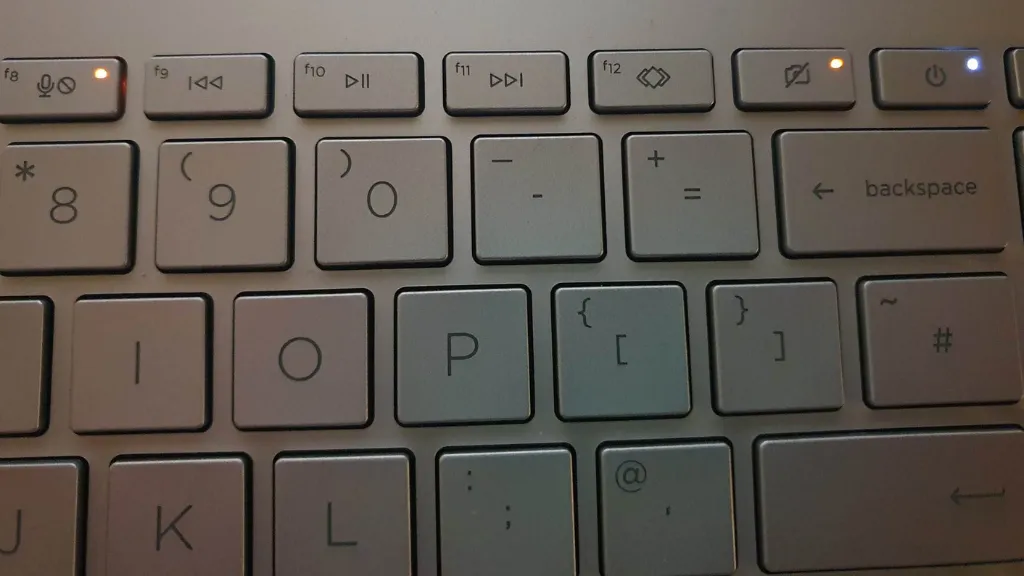
Kiểm tra phím nóng (Hotkeys): Nhìn trên hàng phím F (F1-F12), tìm phím có biểu tượng máy ảnh. Nếu có, hãy nhấn tổ hợp Fn + Phím đó để mở khóa camera.
Cài đặt quyền riêng tư (Privacy Settings):
- Nhấn phím Start và gõ từ khóa “Camera Privacy Settings”.
- Gạt công tắc tại mục “Allow apps to access your camera” sang chế độ On.
- Kiểm tra danh sách ứng dụng bên dưới (Zoom, Skype, Chrome) và đảm bảo chúng cũng đang ở chế độ On.

Cách bật camera laptop trên MacOS
Khác với Windows, MacOS không có nút bật tắt camera toàn hệ thống để tránh người dùng vô tình tắt nhầm nên Apple quản lý quyền truy cập dựa trên từng ứng dụng cụ thể để tối ưu hóa bảo mật. Quy trình trên Macbook tự động hơn nhưng bạn vẫn cần biết nơi quản lý để xử lý khi ứng dụng bị chặn. Đèn xanh lá cây sáng cạnh ống kính là dấu hiệu duy nhất cho biết camera đang chạy.
Cấp quyền lần đầu: Khi bạn mở một ứng dụng video call như Google Meet trên Chrome, MacOS sẽ hiện hộp thoại hỏi ý kiến khi đó bạn bắt buộc phải chọn “Allow” (Cho phép).
Kiểm tra lại quyền truy cập:
- Nhấn vào biểu tượng Táo ở góc trái, chọn System Preferences (Tùy chọn hệ thống).
- Chọn Security & Privacy (Bảo mật & Quyền riêng tư) > Thẻ Privacy.
- Chọn mục Camera ở cột bên trái.
- Tích vào ô vuông bên cạnh ứng dụng bạn muốn cho phép sử dụng camera.

Cách kiểm tra camera laptop hoạt động hay không
Cách nhanh nhất là sử dụng ứng dụng có sẵn trên máy như trên Windows thì bạn hãy mở thanh tìm kiếm và gõ “Camera”. Ứng dụng Camera mặc định sẽ hiện ra và nếu bạn thấy hình ảnh của mình trên màn hình, nghĩa là phần cứng hoàn toàn bình thường. Nếu màn hình đen hoặc báo mã lỗi, vấn đề nằm ở phần mềm hoặc driver.

Ngoài ra, bạn có thể sử dụng các công cụ online rất tiện lợi vì không cần cài đặt thêm phần mềm rác. Bạn chỉ cần truy cập các trang web test webcam miễn phí. Trình duyệt sẽ yêu cầu quyền truy cập, hãy nhấn “Cho phép” nếu hình ảnh hiện lên trên web, đường truyền và thiết bị của bạn đều ổn.
Các lỗi camera laptop thường gặp và cách sửa
Đồ điện tử không bao giờ bền bỉ mãi mãi. Trong quá trình sử dụng, bạn sẽ gặp phải những lỗi rất khó chịu. Dưới đây là những vấn đề phổ biến nhất và hướng giải quyết triệt để.
| Tên Lỗi | Dấu hiệu nhận biết | Nguyên nhân chính | Cách khắc phục |
| Lỗi 0xA00F4244 | Thông báo “We can’t find your camera”. | Máy tính không nhận diện được phần cứng hoặc bị khóa phím cứng. | Kiểm tra phím tắt khóa camera trên bàn phím (F1-F12). Quét lại phần cứng trong Device Manager. |
| Lỗi màn hình đen | Mở app Camera lên chỉ thấy một màu đen kịt. | Driver bị xung đột hoặc lỗi thời. | Vào Device Manager, chọn Update driver cho mục Cameras. Nếu không được, chọn Uninstall và khởi động lại máy. |
| Hình ảnh bị mờ | Ảnh bị nhòe, không rõ nét, như có sương mù. | Ống kính bị bẩn hoặc độ phân giải thấp. | Dùng khăn vải mềm lau sạch ống kính. Kiểm tra điều kiện ánh sáng phòng. |
| Hình ảnh bị ngược | Hình ảnh hiển thị bị đảo ngược trái phải hoặc trên dưới. | Cài đặt phần mềm bị sai chế độ Mirror/Flip. | Vào phần Settings của ứng dụng camera (Zoom, Meet…), tắt chế độ “Mirror my video” hoặc “Flip”. |
Phần mềm chụp ảnh đẹp cho camera laptop
Webcam tích hợp sẵn thường có chất lượng quang học trung bình, hình ảnh hay bị nhiễu hạt. Các phần mềm bên thứ ba sẽ giúp bạn can thiệp vào tín hiệu hình ảnh để trông chuyên nghiệp hơn.
| Tên Phần Mềm | Tính năng nổi bật | Phù hợp cho đối tượng | Mức giá |
| CyberLink YouCam | Làm mịn da, thêm khung hình, hiệu ứng vui nhộn, HDR. | Người dùng phổ thông, thích chụp ảnh selfie hoặc chat video vui vẻ. | Miễn phí / Trả phí |
| ManyCam | Thay đổi phông nền (Green screen), chèn logo, dùng nhiều nguồn camera. | Streamer, giáo viên dạy online cần nhiều công cụ trực quan. | Miễn phí / Trả phí |
| OBS Studio | Tùy chỉnh sâu về độ phân giải, cân bằng trắng, màu sắc, livestream đa nền tảng. | Người dùng chuyên nghiệp, game thủ, người bán hàng livestream. | Miễn phí (Mã nguồn mở) |
Bảo mật camera laptop đúng cách
Sự riêng tư là vấn đề sống còn trên không gian mạng. Hacker có thể xâm nhập và kích hoạt webcam để theo dõi bạn mà đèn tín hiệu không hề sáng. Bạn cần thực hiện các biện pháp phòng vệ sau đây.
- Sử dụng che camera vật lý: Đây là biện pháp an toàn nhất. Hãy mua miếng dán che webcam (webcam cover) hoặc dùng băng dính đen che lại khi không sử dụng.
- Kiểm soát quyền truy cập ứng dụng: Thường xuyên vào phần Privacy Settings (Windows) hoặc System Preferences (MacOS) để xem lại danh sách ứng dụng đang được phép dùng camera. Gỡ bỏ quyền của các app lạ.
- Cập nhật phần mềm diệt virus: Luôn bật tường lửa và cài đặt phần mềm bảo mật uy tín để ngăn chặn mã độc, phần mềm gián điệp chiếm quyền kiểm soát camera laptop.
- Chú ý đèn tín hiệu: Nếu đèn LED cạnh camera sáng lên bất thường khi bạn không gọi video, hãy ngắt kết nối internet và quét virus ngay lập tức.

Việc làm chủ thiết bị công nghệ giúp bạn tự tin hơn trong công việc. Bạn không cần phải là một chuyên gia IT mới có thể xử lý các vấn đề cơ bản. Chỉ cần làm theo các bước hướng dẫn trên, bạn hoàn toàn có thể tự mình khắc phục sự cố và bảo vệ sự riêng tư. Hy vọng bài viết này đã giúp bạn hiểu rõ hơn và sử dụng hiệu quả chiếc camera laptop của mình.
Câu Hỏi Thường Gặp (FAQ)
Rất khó. Camera tích hợp được thiết kế riêng cho từng dòng máy và gắn chặt vào màn hình nên giải pháp tối ưu nhất là mua webcam rời kết nối qua cổng USB.
Nguyên nhân chính là do thiếu sáng. Cảm biến của camera laptop rất nhỏ nên thu sáng kém nên hãy thử dùng thêm đèn bàn hoặc ngồi đối diện cửa sổ, hình ảnh sẽ nét hơn ngay lập tức.
Không hẳn. Một số loại mã độc tinh vi có thể vô hiệu hóa đèn báo này vì vậy, giải pháp an toàn tuyệt đối vẫn là dùng miếng dán che vật lý.