







 Điện thoại
 Máy tính bảng
 Mac Store
 Laptop Windows
 Lenovo ThinkPad
 Microsoft Surface
 Apple Watch
 Thiết bị | Phụ kiện



Màn hình chính iPhone của bạn không chỉ dùng để chứa các biểu tượng ứng dụng mà nó có thể trở nên sống động, thông minh và hữu ích hơn rất nhiều với công cụ là widget. Dù bạn vừa mua một chiếc iPhone mới tại một cửa hàng uy tín như 2T Mobile hay chỉ đơn giản là muốn làm mới chiếc điện thoại cũ của mình, việc làm chủ widget sẽ thay đổi hoàn toàn trải nghiệm sử dụng của bạn.
Bài viết này là một hướng dẫn toàn tập về giải thích Widget là gì một cách đơn giản nhất từ đó chỉ cho bạn từng bước để thêm, tạo và tùy biến các tiện ích, giúp màn hình chính của bạn không chỉ đẹp mà còn thể hiện đúng phong cách cá nhân.
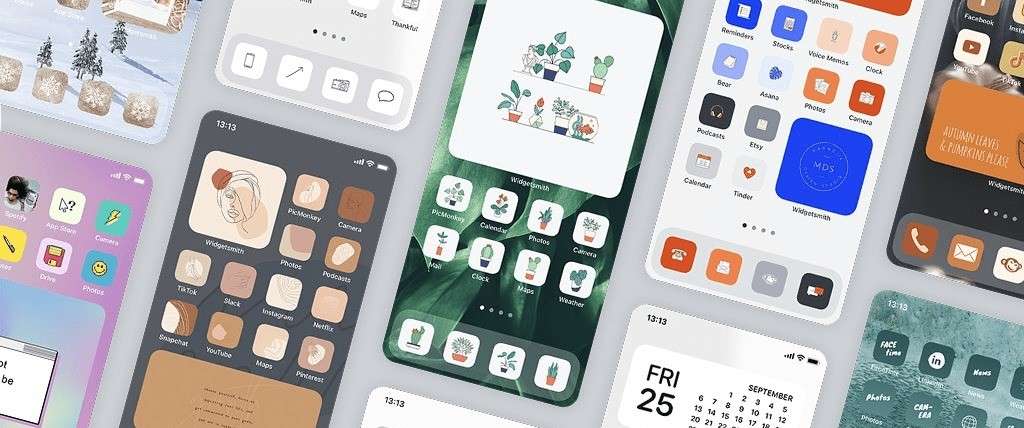
Widget trên iPhone là gì? Dùng để làm gì và lợi ích khi sử dụng??
Trước khi bắt tay vào thực hiện, điều quan trọng là phải hiểu rõ bản chất và những giá trị mà widget mang lại. Đây là nền tảng giúp bạn sử dụng tính năng này một cách hiệu quả nhất.
Giải thích Widget một cách đơn giản
Hãy tưởng tượng widget là một ô cửa sổ nhỏ của ứng dụng thay vì phải mở toàn bộ ứng dụng để xem thông tin, bạn có thể xem qua ô cửa sổ này ngay trên Màn hình chính. Ví dụ, widget của ứng dụng Lịch sẽ hiển thị các cuộc hẹn sắp tới của bạn. Widget của ứng dụng Thời tiết cho bạn biết nhiệt độ hiện tại mà không cần bạn phải chạm vào bất cứ đâu.
Nói một cách khác, widget mang những thông tin quan trọng nhất của một ứng dụng ra ngoài và hiển thị chúng một cách trực quan. Chúng biến màn hình chính của bạn từ một nơi chỉ để chứa ứng dụng thành một bảng điều khiển thông tin cá nhân hóa.
Tại sao bạn nên dùng Widget trên iPhone?
Việc sử dụng widget mang lại nhiều lợi ích thiết thực, giúp trải nghiệm dùng iPhone của bạn trở nên thú vị và hiệu quả hơn. Những lợi ích chính bao gồm:
- Xem thông tin nhanh chóng: Bạn chỉ cần liếc nhìn màn hình là biết được thời tiết, lịch hẹn, tin tức mới nhất hay tình trạng pin của các thiết bị Apple khác.
- Truy cập nhanh các chức năng: Một số widget cho phép bạn thực hiện nhanh một hành động, như tạo ghi chú mới, gọi một liên hệ yêu thích, hay bắt đầu một bài tập thể dục.
- Cá nhân hóa giao diện: Đây là lợi ích được yêu thích nhất. Bạn có thể thêm ảnh của gia đình, những câu trích dẫn tạo động lực, hoặc tùy chỉnh màu sắc và phông chữ để tạo ra một giao diện độc đáo, không đụng hàng.
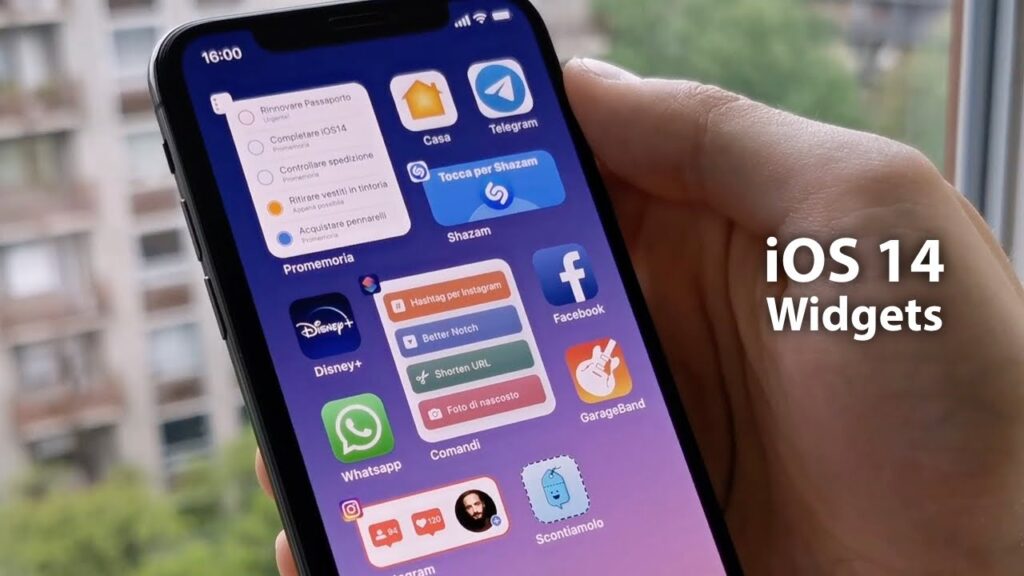
Ưu điểm của Widget iOS 14
Nhìn chung thì Widget iOS 14 có những ưu điểm có thể kể đến như sau:
- Có khả năng cung cấp thông tin về thời tiết, âm nhạc, chứng khoán, tình trạng sức khỏe một cách chính xác và nhanh chóng. Nhờ đó mà người dùng có thể cập nhật tin tức một cách dễ dàng mà không cần phải tốn nhiều thời gian để truy cập vào ứng dụng.
- Với tính năng Smart Stacks, có vai trò như một ngăn xếp thông minh chứa nhiều Widget bên trong và có khả năng thay đổi linh hoạt để tạo nên giao diện phù hợp với từng thời điểm trong ngày.
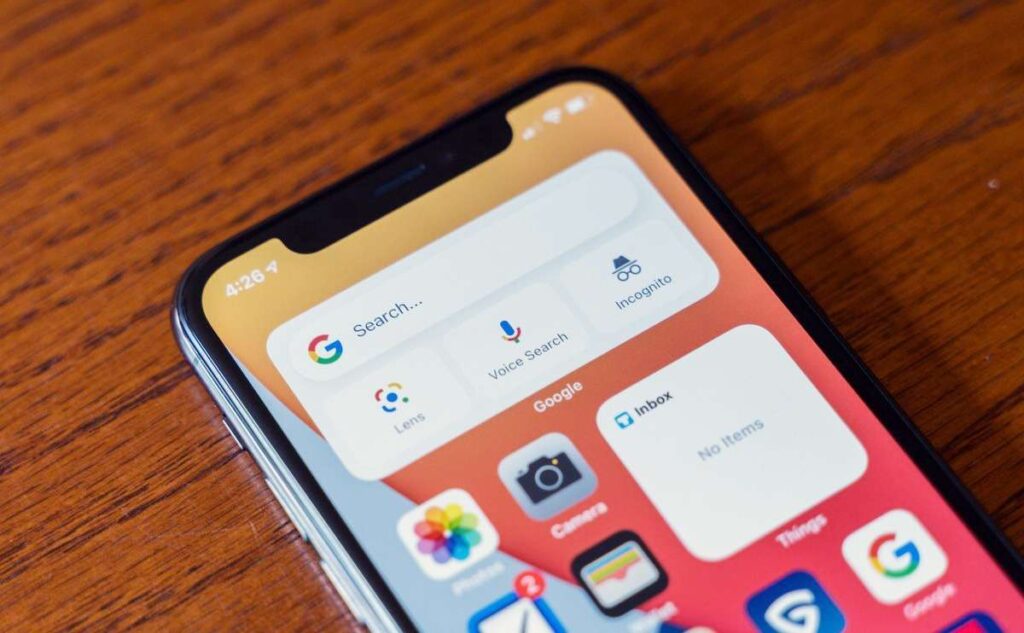
Hướng dẫn A-Z cách thêm và quản lý widget trên iPhone
Việc thêm và quản lý widget trên iPhone cực kỳ đơn giản. Apple đã thiết kế quy trình này rất trực quan. Dù bạn đang dùng iOS 14 hay các phiên bản mới nhất, các bước thực hiện về cơ bản là giống nhau.
Cách thêm widget vào màn hình chính
Thêm Widget trên iOS 14 có rất nhiều cách khác nhau chẳng hạn như thêm chúng từ menu ‘’Chỉnh sửa Màn hình chính’’ hoặc từ menu Chế độ xem Hôm nay. Trong bài viết này, 2T-Mobile sẽ hướng dẫn quý đọc giả cách thêm Widget trên iOS 14 vào màn hình chính iPhone.
Các bước thực hiện như sau:
👉 Bước 1: Đầu tiên, bạn cần mở khóa iPhone và đi đến màn hình chính.
👉 Bước 2: Tiếp theo, bạn tiến hành nhấn giữ icon ứng dụng bất kì hoặc nhấn giữ vào chỗ trống trên màn hình trong một vài giây. Lúc này, bạn sẽ thấy màn hình rung lắc nhẹ và màn hình sẽ kích hoạt chức năng chỉnh sửa ứng dụng.
👉 Bước 3: Sau khi màn hình đã kích hoạt chế độ chỉnh sửa ứng dụng, bạn tiến hành chạm vào biểu tượng dấu ‘’+’’ nằm góc trên bên phải màn hình.
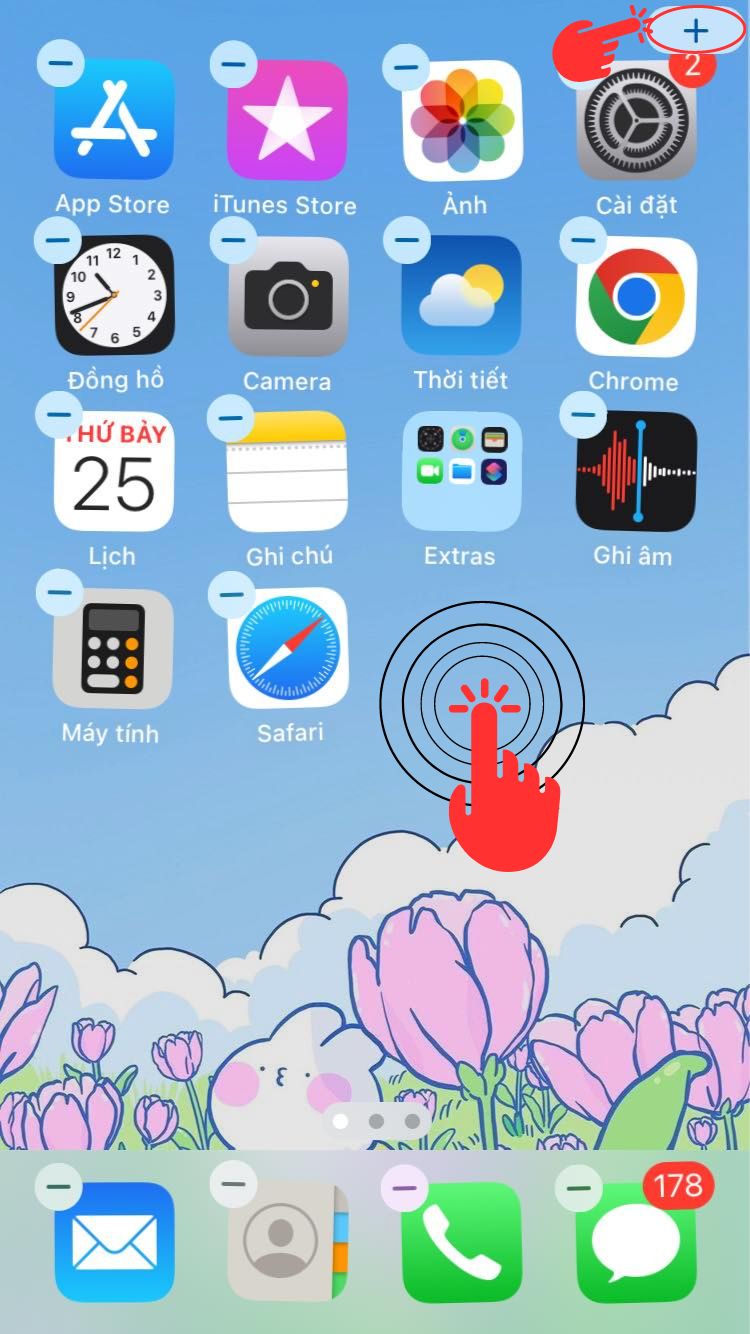
👉 Bước 4: Tới đây, màn hình sẽ hiển thị bảng Widget với thanh tìm kiếm ‘’Search Widget’’ ở trên cùng và các ứng dụng hỗ trợ Widget trong Menu cuộn ở dưới cùng.
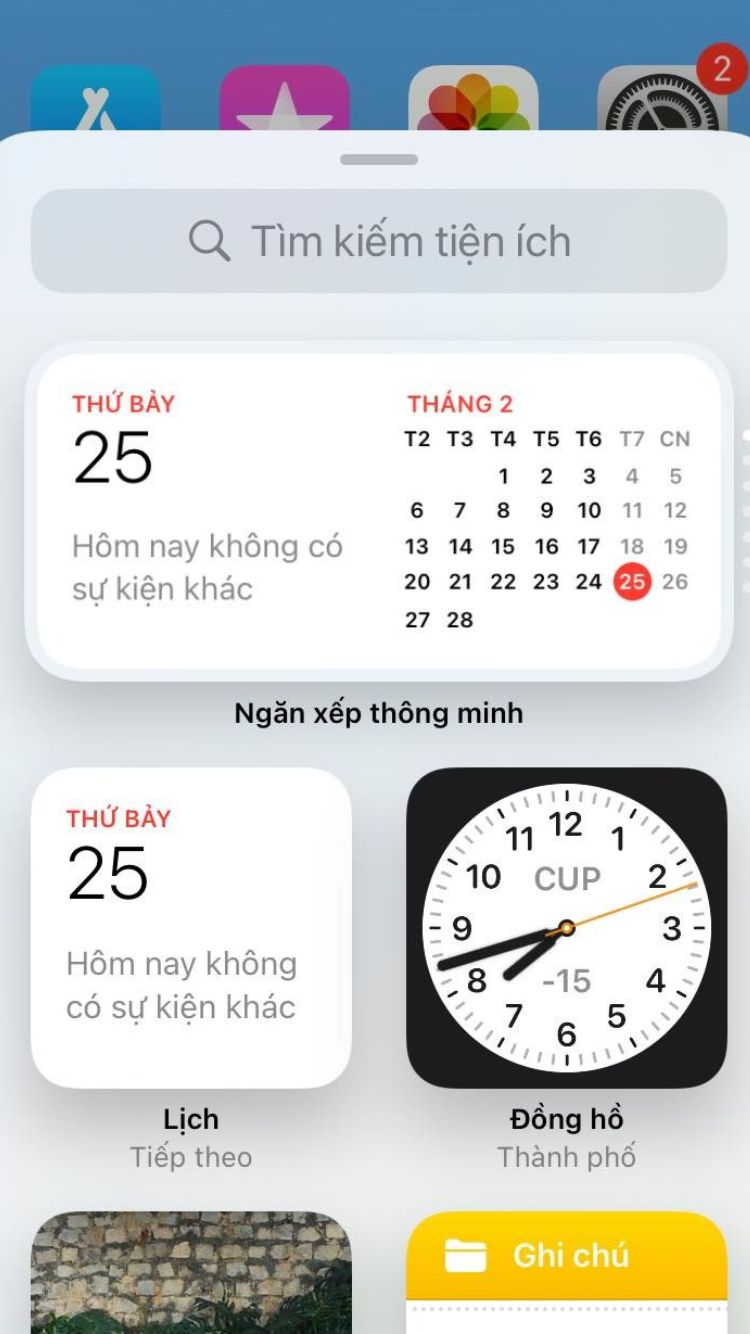
👉 Bước 5: Tiếp theo, bạn nhấn chọn vào ứng dụng muốn thêm Widget trên màn hình chính của iPhone. Sau đó, hệ thống sẽ hiển thị bản xem trước và hiện lên yêu cầu lựa chọn kích thước Widget nhỏ, trung bình hoặc lớn.
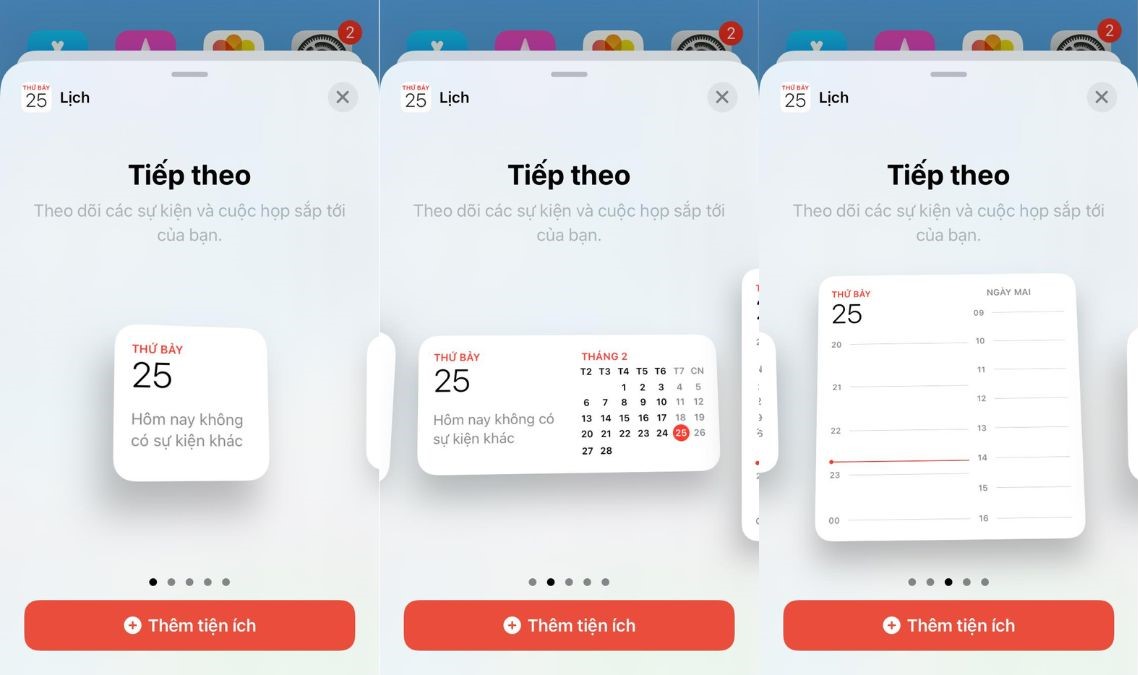
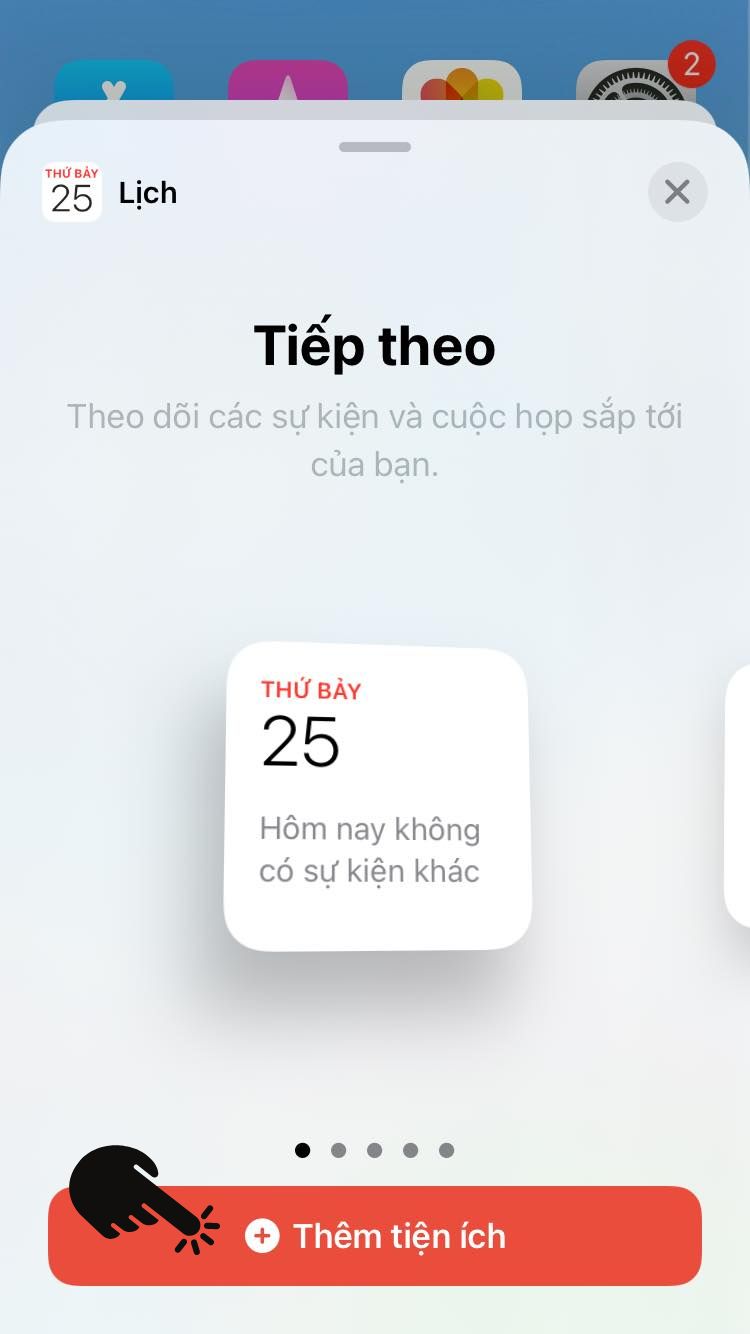
👉 Bước 6: Sau khi chọn kích thước Widget, bạn tiếp tục nhấn chọn dòng “Add Widget” dưới cùng để thêm nó vào màn hình chính iPhone. Vậy là bạn đã hoàn thành thao tác thêm Widget vào màn hình chính rồi đó!
Cách chỉnh sửa nội dung của widget
Một số widget cho phép bạn thay đổi thông tin mà nó hiển thị. Ví dụ, với widget Thời tiết, bạn có thể chọn thành phố để hiển thị. Để làm điều này, bạn chỉ cần nhấn giữ vào widget đó, một menu sẽ hiện ra, sau đó chọn “Sửa tiện ích” và tùy chỉnh theo các lựa chọn có sẵn.
Cách tạo ngăn xếp tiện ích thông minh (smart stack)
Nếu bạn muốn tiết kiệm không gian, bạn có thể chồng nhiều widget lên nhau để tạo thành một “ngăn xếp”. Nó giống như một chồng thẻ, bạn có thể vuốt lên hoặc xuống để xem các widget khác nhau.

Để tạo ngăn xếp, bạn chỉ cần kéo một widget và thả nó lên trên một widget khác có cùng kích thước. Hệ thống sẽ tự động gộp chúng lại. Bạn cũng có thể bật tính năng “Xoay thông minh” để iOS tự động hiển thị widget phù hợp nhất dựa trên thói quen sử dụng của bạn.
Cách di chuyển và xóa widget
iệc di chuyển và xóa widget cũng đơn giản như với các ứng dụng. Bạn chỉ cần nhấn giữ vào widget, sau đó kéo nó đến vị trí mới. Để xóa, hãy nhấn giữ vào widget và chọn “Xóa tiện ích” từ menu hiện ra.
Top 5 ứng dụng widget miễn phí tốt nhất bạn nên cài đặt
Đây là một trong những nhu cầu phổ biến nhất của người dùng. Cách dễ nhất để đưa ảnh kỷ niệm ra màn hình chính là sử dụng các ứng dụng chuyên dụng. Một ứng dụng phổ biến và miễn phí là “Photo Widget”.
Photo Widget
Quy trình rất đơn giản. Đầu tiên, bạn tải ứng dụng từ App Store. Sau đó, mở ứng dụng và tạo một album mới, thêm vào đó những bức ảnh bạn yêu thích. Cuối cùng, bạn thực hiện các bước thêm widget như bình thường, nhưng lần này hãy tìm đến widget của ứng dụng Photo Widget. Sau khi thêm ra màn hình, bạn nhấn giữ vào nó, chọn “Sửa tiện ích” và chọn album ảnh bạn vừa tạo.

Widgetsmith
Đây được xem là ứng dụng “bậc thầy” trong làng tùy biến widget. Nó cho phép bạn tạo ra các widget với khả năng tùy chỉnh gần như vô hạn, từ lịch, đồng hồ, thời tiết cho đến dữ liệu sức khỏe. Bạn có thể thiết lập các quy tắc để widget tự động thay đổi theo thời gian trong ngày.

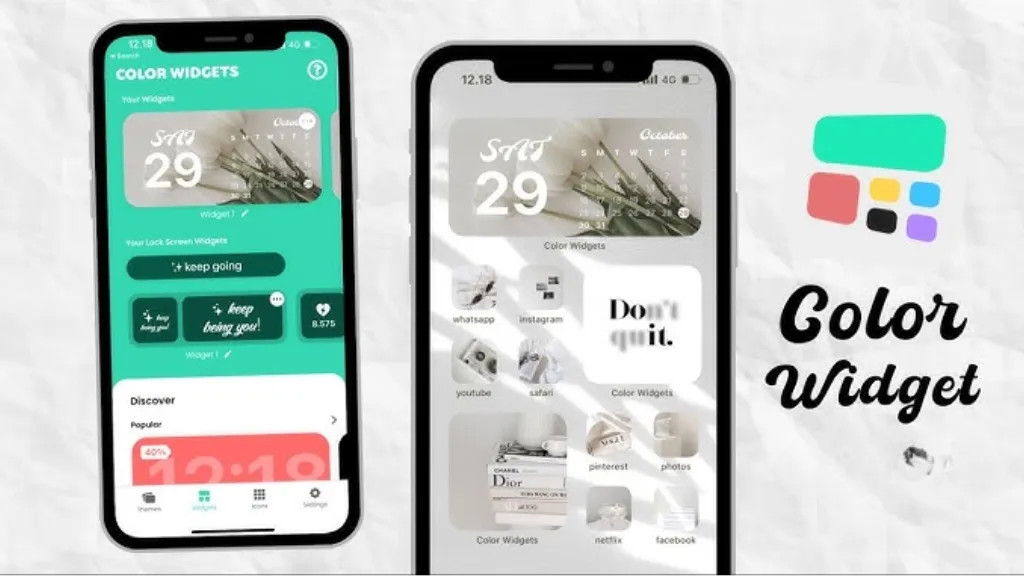
Color widgets
Nếu bạn muốn làm đẹp màn hình chính một cách nhanh chóng, Color Widgets là lựa chọn tuyệt vời. Ứng dụng này cung cấp hàng trăm mẫu widget được thiết kế sẵn theo các chủ đề và màu sắc khác nhau. Bạn chỉ cần chọn một mẫu ưng ý và thêm nó vào màn hình.
Google Maps
Widget của Google Maps cực kỳ hữu ích. Nó có thể hiển thị tình hình giao thông trên các tuyến đường bạn hay đi, hoặc cung cấp các nút truy cập nhanh để tìm kiếm nhà hàng, trạm xăng gần đó.

Spotify / Apple music
Nếu bạn là người yêu âm nhạc, widget của các ứng dụng này cho phép bạn xem và điều khiển nhanh các bài hát đang phát, hoặc truy cập nhanh vào các playlist bạn vừa nghe gần đây.

Qua hướng dẫn chi tiết này, hy vọng bạn đã hiểu rõ hơn về sức mạnh của widget. Đây không chỉ là một tính năng để làm đẹp, mà còn là một công cụ hiệu quả để biến chiếc iPhone của bạn trở thành một trợ lý cá nhân thực thụ. Đừng ngần ngại thử nghiệm, kết hợp các ứng dụng và sáng tạo để xây dựng một Màn hình chính phản ánh đúng con người và nhu cầu của bạn. Quá trình khám phá và tùy biến widget chắc chắn sẽ mang lại cho bạn rất nhiều niềm vui.
FAQ: tính năng Widget trên iPhone
Có, khi cần chỉnh sửa hay đổi Widget khác một cách đơn giản. Các bước xóa Widgets tương tự như việc xóa một ứng dụng thông thường. Bạn tiến hành nhấn giữ tiện ích muốn xóa, sao đó chọn “Xóa tiện ích”. Sau khi xóa tiện ích đã thêm này thì vị trí biểu tượng cũng như bố cục màn hình sẽ trở lại vị trí ban đầu.
Hoàn toàn có thể sử dụng Widget với các ứng dụng khác một cách mượt mà
Có, bạn có thể thêm nhiều hơn một tiện ích theo sở thích cá nhân một cách dễ dàng